Εάν είστε νέοι στο Android, όλα μπορεί να φαίνονται λίγο συντριπτικά στην αρχή. Είτε είστε νέοι σε smartphones είτε έχετε μετακινηθεί από iOS ή Windows 10 Mobile, το Android έχει μια καμπύλη μάθησης για όσους δεν χρησιμοποιούνταν για τις περίπλοκες λειτουργίες του κινητού λειτουργικού συστήματος της Google. Ευτυχώς, μόλις έχετε μια λαβή στο Android, είναι πραγματικά εύκολο να μάθετε ακόμα και τα πιο περίπλοκα καθήκοντα. Σήμερα, θα εξετάσουμε τον τρόπο ενημέρωσης των εγκατεστημένων εφαρμογών σας στο Android. Η διασφάλιση ότι οι εφαρμογές σας ενημερώνονται τακτικά θα σας βοηθήσει να προστατεύσετε από τυχόν σφάλματα, σφάλματα και τρύπες ασφαλείας, διατηρώντας τη συσκευή σας γρήγορη και ομαλή. Οι εφαρμογές λαμβάνουν τακτικά και νέες λειτουργίες, οι οποίες καθιστούν την ενημέρωση της βιβλιοθήκης εφαρμογών σας στο Android αδιάλειπτη. Ορισμένες από τις εφαρμογές του συστήματός σας, όπως ο τηλεφωνητής ή η σουίτα εφαρμογών της Google, ενημερώνονται επίσης μέσω του Play Store, όπως και οι δικές σας εφαρμογές που έχουν εγκατασταθεί από το χρήστη. Επιπλέον, το Android μπορεί να ενημερώνει αυτόματα τις εφαρμογές σας για εσάς, καθιστώντας το όλο σύστημα ενημέρωσης απρόσκοπτο. Ας ρίξουμε μια ματιά στο πώς όλα αυτά γίνονται στον οδηγό μας για την ενημέρωση των εφαρμογών στο Android.
Δείτε επίσης το άρθρο μας Πώς να εγκαταστήσετε ένα APK στο Android

Ανοίξτε το Play Store
Το Κατάστημα Google Play είναι το ισοδύναμο με το App Store στο iOS. Εκεί μπορείτε να κατεβάσετε όλες τις εφαρμογές, τις ταινίες, τη μουσική και τα βιβλία σας στη συσκευή σας. Έχει περάσει από πολλές αλλαγές τα τελευταία χρόνια, και κάθε έκδοση κάνει το κατάστημα λίγο πιο εύκολο στη διαχείριση και την περιήγηση. Αν δεν έχετε χρησιμοποιήσει το Play Store πολύ, ίσως να μην ξέρετε πώς να το ανοίξετε. Συνήθως, οι νέες συσκευές Android θα έχουν ένα εικονίδιο για το Play Store στην αρχική οθόνη της συσκευής σας, αλλά ίσως χρειαστεί επίσης να ανοίξετε το συρτάρι της εφαρμογής σας για να μεταβείτε στο εικονίδιο. Στο tablet μου, το εικονίδιο βρίσκεται στην αποβάθρα της συσκευής μου. Απλώς αγγίξτε το εικονίδιο και το Play Store θα ανοίξει στην πρώτη σελίδα.
Δείτε τις ενημερώσεις της εφαρμογής σας
Οι περισσότερες εφαρμογές στο Android χρησιμοποιούν ένα συρόμενο μενού για πλοήγηση στην εφαρμογή και θα ανοίγουμε αυτό το μενού για να δείτε τις προσωπικές σας εφαρμογές στην πλατφόρμα. Για να δείτε αυτό το μενού, είτε σύρετε το δάκτυλό σας από την αριστερή πλευρά της οθόνης σας προς τα δεξιά είτε πατήστε στο εικονίδιο με τριπλή επένδυση στην επάνω αριστερή γωνία της οθόνης. Αυτό θα ανοίξει το μενού, δίνοντάς σας πολλές επιλογές για να διαλέξετε.

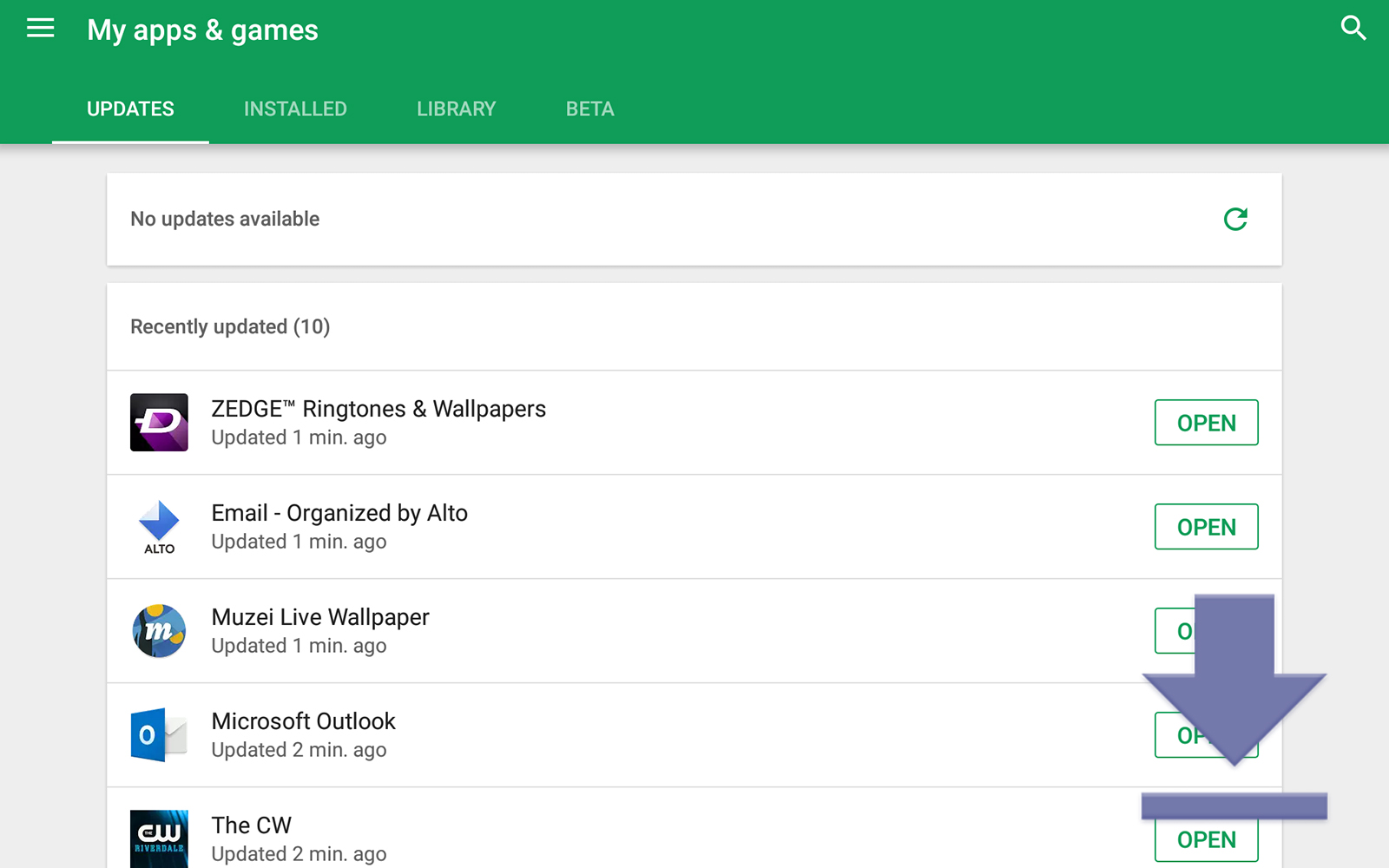
Επιλέξτε "Οι εφαρμογές και τα παιχνίδια μου", που θα πρέπει να είναι η δεύτερη επιλογή μενού από την κορυφή. Αυτό θα σας οδηγήσει σε μια σελίδα με τίτλο "Οι εφαρμογές και τα παιχνίδια μου", με διάφορες επιλογές, συμπεριλαμβανομένων των ενημερώσεων, των εγκαταστάσεων, της βιβλιοθήκης και, κατά περίπτωση, του Beta. Η καρτέλα Ενημερώσεις, η οποία θα πρέπει ήδη να επιλεγεί μόλις εισέλθετε σε αυτό το μενού, θα εμφανίσει τις εφαρμογές που έχουν ενημερώσεις εν αναμονή της εγκατάστασης. Στην καρτέλα Εγκατεστημένο θα εμφανιστεί κάθε εγκατεστημένη εφαρμογή στη συσκευή σας. Στην καρτέλα Βιβλιοθήκη θα εμφανίζονται όλες οι εφαρμογές στη βιβλιοθήκη σας που δεν έχετε εγκαταστήσει στην τρέχουσα συσκευή σας αλλά έχετε εγκαταστήσει στο παρελθόν. Τέλος, η Beta, αν υπάρχει, θα εμφανίσει τις εφαρμογές beta που χρησιμοποιείτε εκείνη τη στιγμή. Αν χρησιμοποιείτε μια νέα συσκευή Android, πιθανώς δεν χρησιμοποιείτε εφαρμογές beta.

Για τους σκοπούς μας, θα παραμείνουμε στην καρτέλα ενημερώσεων, αν και είναι καλό να γνωρίζουμε τι κάνουν οι άλλες καρτέλες. Το Play Store θα εμφανίζει όλες τις διαθέσιμες ενημερώσεις για τη συσκευή σας. Θα παρατηρήσετε ότι κάθε εφαρμογή έχει ένα κουμπί δίπλα της, το οποίο επιτρέπει μια ξεχωριστή ενημέρωση. Υπάρχει επίσης ένα κουμπί στο πάνω μέρος της σελίδας που αναφέρει "Ενημέρωση όλων". Συνήθως, αυτό είναι το κουμπί που θέλετε να χρησιμοποιήσετε για να ενημερώσετε τις εφαρμογές σας. Πατώντας το πλήκτρο θα ξεκινήσει η διαδικασία ενημέρωσης, με την εκάστοτε ενημέρωση να κατεβάζει και να εγκατασταθεί μία προς μία στη λίστα. Μόλις ενημερωθούν οι εφαρμογές, στη σελίδα θα εμφανιστεί μια λίστα με εφαρμογές "πρόσφατα ενημερωμένες".

Αν θέλετε να δείτε τι αλλάζει σε κάθε ενημερωμένη έκδοση της εφαρμογής, μπορείτε να επιλέξετε μια εφαρμογή αγγίζοντας το και περιηγώντας τη λίστα "Τι νέο υπάρχει" στην κορυφή της καταχώρισης της εφαρμογής.

Αυτόματη ενημέρωση των εφαρμογών
Οι περισσότεροι χρήστες πιθανώς θα επιλέξουν να επιτρέψουν στη συσκευή να ενημερώνει αυτόματα τις εφαρμογές, αντί να χρειάζεται να το κάνει χειροκίνητα. Ευτυχώς, είναι πραγματικά εύκολο να το ενεργοποιήσετε, αν δεν είναι ήδη. Απλά ανοίξτε το ίδιο συρόμενο μενού όπως πριν και επιλέξτε ρυθμίσεις κοντά στο κάτω μέρος της λίστας. Υπάρχει μια δέσμη χρήσιμων ρυθμίσεων εδώ, αλλά για αυτή τη στιγμή θα εξετάσουμε πώς να βεβαιωθείτε ότι έχει επιλεγεί η επιλογή αυτόματης ενημέρωσης εφαρμογών. Ευτυχώς, δεν πρέπει να βουτήξουμε πολύ μακριά στις ρυθμίσεις για να το βρούμε. Η πρώτη επιλογή στο επάνω μέρος του μενού, κάτω από την ενότητα Γενικά, είναι η "Αυτόματη ενημέρωση εφαρμογών". Πατήστε αυτό το εικονίδιο για να δείτε ένα αναδυόμενο παράθυρο. Θα θέλετε να βεβαιωθείτε ότι έχετε επιλέξει "Αυτόματη ενημέρωση εφαρμογών ανά πάσα στιγμή". Το Google Play προειδοποιεί ότι ενδέχεται να ισχύουν χρεώσεις δεδομένων, αλλά βρίσκω ότι η εφαρμογή είναι αρκετά καλή για να περιμένετε έως ότου ενημερώσετε το Wi-Fi. Αν μια ενημέρωση εμφανίζεται ποτέ ενώ βρίσκεστε σε δεδομένα κινητής τηλεφωνίας, μπορείτε να διακόψετε τις ενημερώσεις προβάλλοντας την ίδια προβολή ενημερώσεων που είδαμε προηγουμένως.

Αφού έχετε επιτρέψει στις εφαρμογές να ενημερώνονται αυτόματα, θα δείτε συνήθως να εμφανίζονται ενημερώσεις εφαρμογών μια φορά κάθε μέρα ή δύο. Εάν προτιμάτε να έχετε πλήρη έλεγχο του χρόνου και των εφαρμογών που ενημερώνονται, μπορείτε να αφήσετε αυτήν τη ρύθμιση απενεργοποιημένη (ή να την απενεργοποιήσετε εάν έχει ήδη ενεργοποιηθεί). Τέλος, μπορείτε επίσης να απενεργοποιήσετε ή να ενεργοποιήσετε τις αυτόματες ενημερώσεις σε βάση ανά εφαρμογή, μεταβαίνοντας στη λίστα του Play Store της εφαρμογής και πατώντας το μενού τριπλής κουκκίδας στην επάνω δεξιά γωνία και επιλέγοντας ή αποεπιλέγοντας την εφαρμογή "Αυτόματη Ενημέρωση". "

***
Το Google και το Google Play διευκολύνουν την ταχεία ενημέρωση των εφαρμογών. Οι αυτόματες ενημερώσεις εφαρμογών είναι επίσης ένας πολύ καλός τρόπος για να διατηρείτε το σύστημά σας ενημερωμένο χωρίς να χρειάζεται να ανησυχείτε για τη χειρωνακτική διαχείριση της βιβλιοθήκης σας. Το Play Store έχει περάσει πολύ από τις ημέρες του Android Market και η διαχείριση της βιβλιοθήκης των εφαρμογών σας δεν ήταν ποτέ πιο εύκολη.