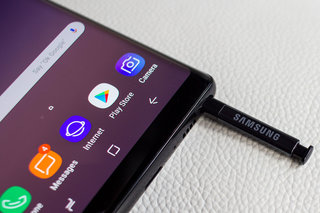
Είμαι πολύ σίγουρος ότι υπάρχουν μερικοί χρήστες του Samsung Galaxy Note 9 που δεν γνωρίζουν ότι είναι δυνατή η εκτύπωση εικόνων και εγγράφων απευθείας από το smartphone της Samsung.
Για να το βελτιώσει, η Samsung έχει εξασφαλίσει ότι η διαδικασία είναι όσο το δυνατόν πιο εύκολη., Θα εξηγήσω τις γενικές οδηγίες εκτύπωσης με το Samsung Galaxy Note 9. Αυτό σίγουρα θα σας βοηθήσει οποτεδήποτε θέλετε να εκτυπώσετε μια εικόνα από το Samsung Galaxy Note 9.
Η Samsung έχει βεβαιωθεί ότι όλα τα στοιχεία που χρειάζεστε για να εκτυπώσετε εικόνες και έγγραφα από το Samsung Galaxy Note είναι άμεσα διαθέσιμα στη συσκευή σας. Το μόνο που έχετε να κάνετε είναι να ξεκινήσετε το λογισμικό για να ξεκινήσετε και ακολουθήστε τις παρακάτω συμβουλές για να εκτυπώσετε εικόνες και έγγραφα συνδέοντας τη συσκευή σας με τον εκτυπωτή μέσω σύνδεσης Wi-Fi.
Οδηγός εκτύπωσης WiFi της Samsung Galaxy Note 9
Για το σκοπό αυτού του άρθρου και για να διευκολύνετε την κατανόησή σας, θα χρησιμοποιήσω τον εκτυπωτή Wi-Fi Epson για να εξηγήσω πώς μπορείτε να εκτυπώσετε από το Samsung Galaxy Note 9. Δεν χρειάζεται να σας ενοχλούν ή να συγχέετε αν δεν χρησιμοποιούν εκτυπωτή της Epson επειδή η κατωτέρω κατευθυντήρια γραμμή είναι πολύ παρόμοια με τους άλλους κατασκευαστές εκτυπωτών.
- Ενεργοποιήστε το Σημειωματάριο 9 του Samsung Galaxy σας
- Εντοπίστε το μενού εφαρμογής
- Κάντε κλικ στο "Ρυθμίσεις".
- Εντοπίστε την επιλογή "Σύνδεση και κοινή χρήση"
- Κάντε κλικ στο "Εκτύπωση"
- Επιλέξτε το μοντέλο του εκτυπωτή από τη λίστα. Εάν δεν μπορείτε να το δείτε, κάντε κλικ στο εικονίδιο συν για να το βρείτε
- Στη συνέχεια, προχωρήστε και κατεβάστε την εφαρμογή μάρκας εκτυπωτή σας από το Google Play Store
- Στη συνέχεια επιστρέψτε στην επιλογή μενού "Εκτύπωση" στις ρυθμίσεις της συσκευής σας
- Κάντε κλικ στο "Epson Print Enabler" ή στο όνομα του εκτυπωτή που χρησιμοποιείτε. Αυτό θα συνδέσει τη συσκευή σας με τον ασύρματο εκτυπωτή σας και θα βεβαιωθείτε ότι ο εκτυπωτής είναι ενεργοποιημένος
- Κάντε κλικ για να συνδέσετε το Samsung Galaxy Note 9 στον εκτυπωτή μόλις το έχετε δει
Επίσης, υπάρχουν επιλογές που μπορείτε να επιλέξετε να αλλάξετε τον τρόπο με τον οποίο η Samsung Galaxy Note 9 θα εκτυπώσει εικόνες και έγγραφα. Οι επιλογές θα παρατίθενται παρακάτω
- Ποιότητα εκτύπωσης
- Σχέδιο
- Εκτύπωση 2 όψεων
Πώς να εκτυπώσετε ηλεκτρονικό ταχυδρομείο στη Samsung Galaxy Σημείωση 9 ασύρματα
Αν θέλετε να εκτυπώσετε ένα μήνυμα ηλεκτρονικού ταχυδρομείου στο Samsung Galaxy Note 9, το μόνο που χρειάζεται να κάνετε είναι να επιλέξετε το συγκεκριμένο email που θέλετε να εκτυπώσετε, αφού ανοίξει κάντε κλικ στο εικονίδιο μενού που βρίσκεται στην κορυφή. Στη συνέχεια, κάντε κλικ στο κουμπί Εκτύπωση. Στη συνέχεια, θα δείτε την επιλογή να εκτυπώσετε το email σας. Ακολουθήστε τις οδηγίες στην οθόνη και χρησιμοποιήστε την παραπάνω κατευθυντήρια γραμμή για να εκτυπώσετε το email σας.
Ακολουθώντας τις οδηγίες που περιγράφονται παραπάνω, θα μπορείτε να εκτυπώνετε επιτυχώς έγγραφα και εικόνες από το Samsung Galaxy Note 9.